
Corretor de Pixel Preso Online
Marque a caixa do aviso para liberar o corretor.
Este corretor pisca vermelho, verde, azul, branco e preto em alta velocidade sobre o ponto com defeito. Essa troca rápida de cores "acorda" o subpixel travado e, em muitos casos, faz o pixel preso voltar ao normal em poucos minutos, sem abrir o aparelho e sem instalar nada.
✓ Grátis✓ Celular, monitor e TV✓ Timer de 5 a 20 min✓ Sem app
Como usar o corretor de pixel preso
- Primeiro, localize o ponto com o teste de pixel morto ou com a tela preta. Anote onde ele está.
- Marque a caixa do aviso para liberar a ferramenta.
- Arraste o quadrado colorido até ficar exatamente sobre o ponto. Se não achar o ponto com precisão, escolha o tamanho Grande.
- Escolha o tempo: comece com 10 min.
- Clique em Iniciar correção e afaste os olhos da tela enquanto o timer roda.
- Ao terminar, confira o ponto numa cor sólida. Se ele ainda aparecer, repita com 20 min.
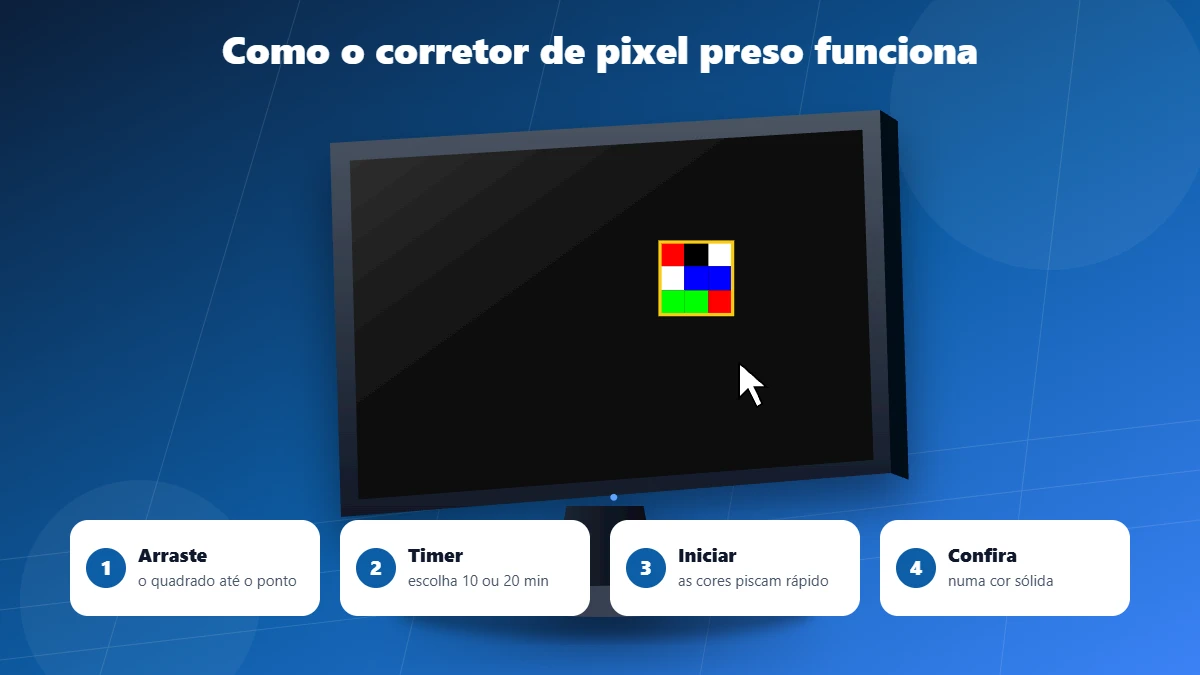
Não sabe onde fica o ponto, ou são vários? Use o botão Tela cheia para piscar a tela inteira por 10 a 20 minutos.
O que dá para consertar e o que não dá
O corretor só funciona quando o subpixel ainda recebe energia, mas ficou travado em uma posição. Veja o que esperar de cada caso:

🔴
Pixel preso
Ponto fixo vermelho, verde, azul, ciano, magenta ou amarelo. É o caso com mais chance de sucesso, principalmente se apareceu há pouco tempo.
⚪
Pixel quente
Ponto sempre branco, mesmo no fundo preto. Às vezes melhora com várias sessões de 20 minutos, mas a chance é menor.
⚫
Pixel morto
Ponto preto em todas as cores. O transistor não liga mais, então nenhum programa resolve. A saída é a garantia ou a troca da tela.
Por que acontece o pixel preso
Cada ponto da tela tem três subpixels (vermelho, verde e azul) controlados por um transistor minúsculo. Quando esse transistor ou o cristal líquido "emperra" numa posição, o subpixel fica sempre aceso ou sempre apagado, e o ponto mostra uma cor fixa.
- Defeito de fábrica: aparece logo nos primeiros dias de uso.
- Imagem parada por muito tempo: jogos, interfaces fixas ou telas de quiosque.
- Calor e variações de temperatura: notebooks e TVs em locais quentes.
- Pequenas pancadas ou pressão: quedas leves ou apertar a tela com o dedo.
Como o problema está no controle do subpixel, e não na luz de fundo, forçar o ponto a trocar de cor milhares de vezes costuma destravá-lo.
Quanto tempo leva para corrigir
| Situação | O que fazer |
|---|---|
| Ponto novo, de poucos dias | 1 sessão de 5 a 10 minutos costuma bastar |
| Ponto antigo | 2 a 4 sessões de 20 minutos, com pausa entre elas |
| Vários pontos ou local desconhecido | Tela cheia por 20 minutos e depois novo teste |
| Nada mudou após 1 hora no total | Provavelmente é defeito físico: acione a garantia |
O método funciona em telas LCD, IPS, VA e também em OLED e AMOLED, porque mexe na eletrônica do pixel e não na luz de fundo.
Primeiro, confirme o defeito
Antes de usar o corretor, passe pelas 8 cores do teste de pixel morto. Se o ponto ficar preto em todas, é pixel morto; se ficar colorido ou branco, é pixel preso e vale a pena tentar.
Pixel preso no celular
Abra esta página no navegador do celular, deite o aparelho na mesa e use o tamanho Grande sobre o ponto. Deixe o brilho alto e a tela sem bloquear (desative o bloqueio automático durante o processo). Funciona em iPhone e Android, sem baixar app.
Pixel preso na TV ou monitor
Na Smart TV, abra o site no navegador da TV ou espelhe a tela do notebook e use o modo Tela cheia. No monitor, você pode deixar o quadrado rodando num canto enquanto usa o resto da tela, desde que não olhe para a área piscando.
Outros métodos: o que funciona e o que evitar
- Pressão leve com pano macio: com a tela desligada, pressione de leve o ponto com um pano de microfibra por alguns segundos e ligue de novo. Pode ajudar, mas pressão forte cria manchas permanentes.
- Desligar a tela por algumas horas: às vezes o pixel volta sozinho depois de esfriar.
- Calor, secador ou objetos pontudos: evite. Podem danificar o painel e anular a garantia.
- Apps e programas como JScreenFix: usam o mesmo princípio desta ferramenta, piscar cores; não há vantagem em instalar nada.
Se nada resolver e o aparelho estiver na garantia, fotografe o ponto e veja quantos pixels com defeito a marca aceita antes da troca.
Cuidados
- Não use a ferramenta perto de pessoas com epilepsia fotossensível.
- Não fique olhando para a área que pisca; deixe rodando e volte quando o timer acabar.
- Pausas entre sessões ajudam a tela a não esquentar demais.
Perguntas frequentes
Pixel preso tem conserto?
Muitas vezes sim. Piscar cores rapidamente sobre o ponto por 10 a 20 minutos faz boa parte dos pixels presos voltarem ao normal, principalmente os recentes.
Como corrigir pixel morto?
Pixel morto de verdade, preto em todas as cores, não tem conserto por software. Use a garantia ou troque a tela. Antes, confirme no teste de pixel morto se não é um pixel preso.
Como tirar pixel morto da tela do celular?
Se o ponto for colorido ou branco, use este corretor no navegador do celular. Se for preto em todas as cores, só a troca do display resolve.
O corretor pode estragar a tela?
Não. Ele só mostra cores na tela, como um vídeo. O cuidado é com quem é sensível a luzes piscando.
Funciona em OLED e AMOLED?
Sim. O método mexe na eletrônica do pixel e funciona em LCD, IPS e OLED.
Quantas vezes posso repetir a correção?
Quantas quiser. Faça sessões de até 20 minutos com pausa entre elas. Se após cerca de 1 hora no total nada mudou, o defeito provavelmente é físico.
Vocês coletam algum dado?
Não. Tudo roda no seu navegador e nada da sua tela é enviado.
Outras cores para testar a tela
Depois de corrigir, confira o resultado em cores sólidas.