
Teste de Pixel Morto Online em Tela Cheia
Aperte F para tela cheia, A para modo automático e Esc para sair
Cor 1 de 8: Branco
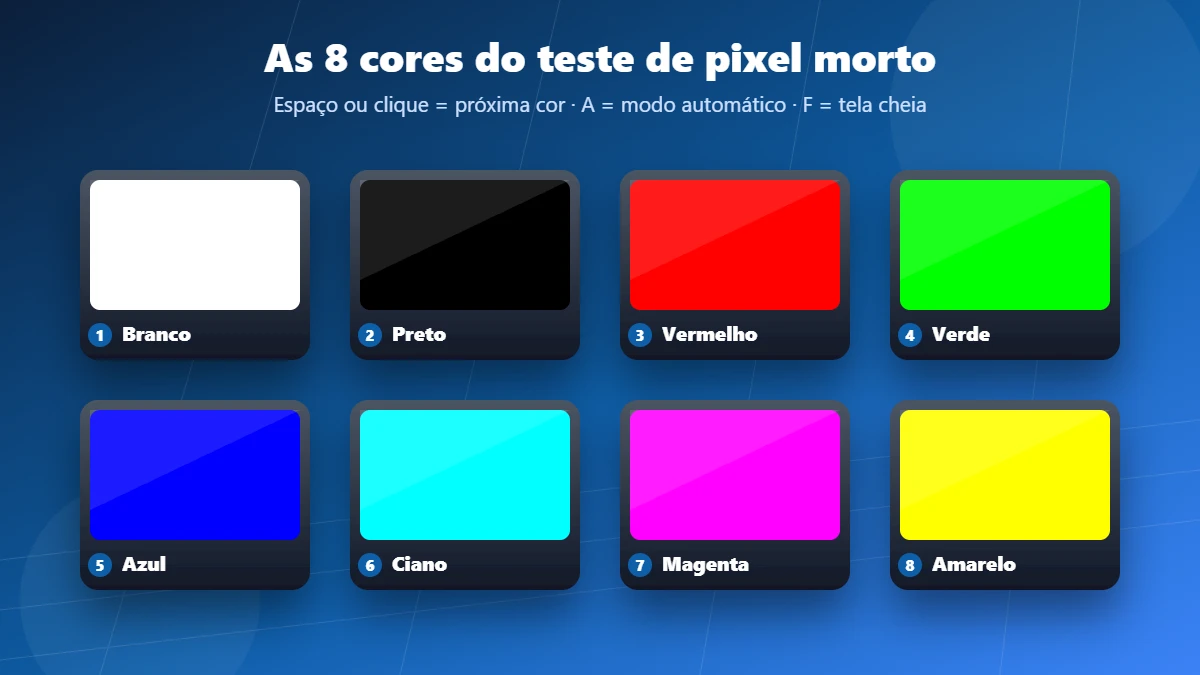
Este teste de pixel morto troca a tela inteira entre 8 cores sólidas: branco, preto, vermelho, verde, azul, ciano, magenta e amarelo. Em poucos segundos você descobre pixels mortos, pixels presos, subpixels com defeito e manchas no celular, notebook, monitor ou TV, direto no navegador.
✓ Grátis✓ 8 cores em tela cheia✓ Modo automático✓ Sem app
Por que fazer um teste de pixel morto
Pixels com defeito quase nunca aparecem em fotos, vídeos ou no papel de parede, porque a imagem muda o tempo todo. Só uma cor sólida em tela cheia deixa o ponto evidente. Fazer um teste de pixel morto logo que o aparelho chega garante que você ainda está no prazo de troca da loja, e antes de comprar um usado evita surpresas na negociação.
Como fazer o teste de pixel morto
- Limpe a tela com um pano de microfibra seco, para não confundir poeira com defeito.
- Coloque o brilho em 100% e desligue Night Shift, Luz Noturna e filtros de luz azul.
- Clique em Iniciar teste em tela cheia ou aperte F.
- Clique na tela ou aperte Espaço (ou as setas) para trocar de cor.
- Aperte A para o modo automático, que muda a cor sozinho a cada poucos segundos.
- Em cada cor, olhe a tela de perto, de um canto ao outro. Aperte Esc para sair.
💻
No PC e monitor
O teste de pixel morto abre em tela cheia; use F11 se a barra continuar visível. Em monitores grandes, divida a tela mentalmente em quadrantes e analise um por vez.
📱
No celular
Gire para o modo paisagem e toque na tela para trocar a cor. No iPhone, adicione a página à Tela de Início para esconder as barras.
💻
No notebook
Faça o teste com o carregador ligado e o brilho no máximo, porque alguns notebooks reduzem o brilho na bateria.
📺
Na Smart TV
Abra o site no navegador da TV ou espelhe a tela e veja de perto: em TVs grandes, um pixel pode parecer um grão de areia.
O que cada cor revela
Cada cor acende uma combinação diferente de subpixels (vermelho, verde e azul). Por isso um defeito pode aparecer em uma cor e sumir em outra.
| Cor | O que procurar |
|---|---|
| Branco | Pontos pretos (pixel morto), poeira e manchas |
| Preto | Pontos acesos (pixel preso ou quente) e vazamento de luz |
| Vermelho | Subpixel vermelho morto ou outro canal preso |
| Verde | Subpixel verde morto, o canal mais visível ao olho |
| Azul | Subpixel azul morto e desgaste em OLED |
| Ciano | Falta de vermelho: ponto vermelho aceso aparece fácil |
| Magenta | Falta de verde: ponto verde aceso salta aos olhos |
| Amarelo | Falta de azul: ponto azul preso aparece na hora |
Pixel morto, pixel preso ou poeira: como diferenciar

⚫
Pixel morto
Fica preto em todas as cores, principalmente visível no branco. O transistor não liga mais e o defeito é de hardware.
🔴
Pixel preso
Fica sempre vermelho, verde, azul ou outra cor, visível no preto. Às vezes volta ao normal com um corretor de pixel preso.
⚪
Pixel quente (aceso)
Fica sempre branco, mesmo no preto. É um pixel preso com os três subpixels ligados.
🌫️
Poeira ou sujeira
Parece borrada, muda de tamanho conforme o ângulo e some ao limpar. Não é defeito da tela.
Encontrou um defeito no teste de pixel morto?
Anote a cor e a posição, fotografe com o celular e confira a garantia. Se for pixel preso, rode o corretor por 10 a 30 minutos antes de pedir troca: muitos voltam ao normal. Pixel morto (preto em todas as cores) não tem conserto por software.
Quantos pixels mortos são aceitáveis?
Depende da política de cada fabricante. Muitas marcas ainda usam como referência a antiga norma ISO 13406-2, que define classes de qualidade para telas LCD:
| Classe | Defeitos aceitos por milhão de pixels |
|---|---|
| Classe I | Nenhum pixel com defeito |
| Classe II | Até 2 sempre acesos, 2 sempre apagados e 5 subpixels com defeito |
| Classe III | Até 5 sempre acesos, 15 sempre apagados e 50 subpixels com defeito |
Um monitor Full HD tem cerca de 2 milhões de pixels. Na Classe II, isso permite até 4 pontos acesos e 4 apagados sem direito a troca. Por isso vale fazer o teste logo que o aparelho chega e consultar a política de pixels da marca dentro do prazo de devolução.
Antes de comprar um usado
- Peça para abrir esta página no aparelho e passe pelas 8 cores.
- Confira cantos e bordas no preto, em ambiente escuro.
- Olhe a tela de lado para ver manchas de pressão.
- Fotografe qualquer defeito antes de fechar negócio.
Pixel morto tem conserto?
Pixel morto de verdade não volta: a solução é a garantia ou a troca do painel. Já o pixel preso pode voltar com o corretor que pisca cores rapidamente. Evite pressionar a tela com força ou usar “truques” de calor: isso pode criar manchas maiores.
Ponto na tela que não aparece no teste de pixel morto
Se você vê um ponto na tela do celular ou do monitor, mas ele não aparece em nenhuma das 8 cores, provavelmente não é pixel morto. Veja outras causas:
- Mancha preta que cresce: vazamento no painel OLED ou LCD, geralmente após queda ou pressão.
- Ponto branco fixo em notebook ou TV: refletor da luz de fundo solto atrás do painel.
- Linhas verticais ou horizontais: cabo flat, placa T-con ou painel com defeito.
- Ponto só em vídeos ou jogos: problema no arquivo ou no driver, não na tela.
Perguntas frequentes
O teste de pixel morto é gratuito?
Sim. Funciona direto no navegador, sem instalar app e sem cadastro, em celular, notebook, monitor e Smart TV.
Quanto tempo leva o teste de pixel morto?
De 1 a 3 minutos. Passe pelas 8 cores e olhe cada uma com calma. No modo automático, basta observar.
Qual é a diferença entre pixel morto e pixel preso?
O pixel morto fica preto em todas as cores; o pixel preso fica aceso em uma cor fixa. O preso às vezes volta ao normal, o morto não.
O teste de pixel morto funciona no celular?
Sim. Abra a página no navegador do celular, toque em iniciar e toque na tela para trocar a cor. Use o modo paisagem para ver as bordas.
Pixel morto se espalha?
Normalmente não. Um pixel morto isolado fica do mesmo jeito. Se aparecerem vários pontos novos ou uma mancha crescendo, o problema é dano no painel.
Dead pixel test e teste de pixel morto são a mesma coisa?
Sim. Dead pixel test é o nome em inglês; os dois procuram pixels que não acendem ou ficam presos em uma cor.
Vocês coletam algum dado?
Não. Tudo roda no seu navegador e nada da sua tela é enviado.
Outras cores para testar a tela
Prefere testar uma cor por vez? Abra a página dedicada de cada cor.