Beyaz Ekran – Ekran Testi
Bu beyaz ekranla telefon, laptop, monitör veya TV'de ölü pikselleri, tozu, renk tonlarını ve düzensiz parlaklığı bulun.
Beyaz Ekran
Beyaz Ekran ne işe yarar?
Yukarıdaki beyaz ekran aracı tek tıkla tam ekran açılır; telefon, laptop, monitör, tablet ve Smart TV tarayıcısında çalışır. Ölü piksel testi yapmak, toz ve lekeleri bulmak, sararmayı fark etmek ya da ekranınızı yumuşak bir ışık kaynağına çevirmek için kullanabilirsiniz. Uygulama indirmeniz veya üye olmanız gerekmez; her şey doğrudan tarayıcıda olur.
Beyaz ekran nedir?
Beyaz ekran, ekranın her pikselinin saf beyaz (#FFFFFF) gösterdiği, üzerinde simge, yazı ya da menü bulunmayan düz bir görüntüdür. Beyaz renk kırmızı, yeşil ve mavi alt piksellerin aynı anda tam güçte yanmasıyla oluşur. Bu yüzden panelde yanmayan bir nokta, düzensiz aydınlanan bir köşe ya da hafif sarı bir ton varsa en net bu zeminde görünür. Aynı özellik onu pratik bir aydınlatma aracı da yapar: ekran ne kadar parlaksa, yüzünüze veya masanıza düşen ışık o kadar güçlü olur.
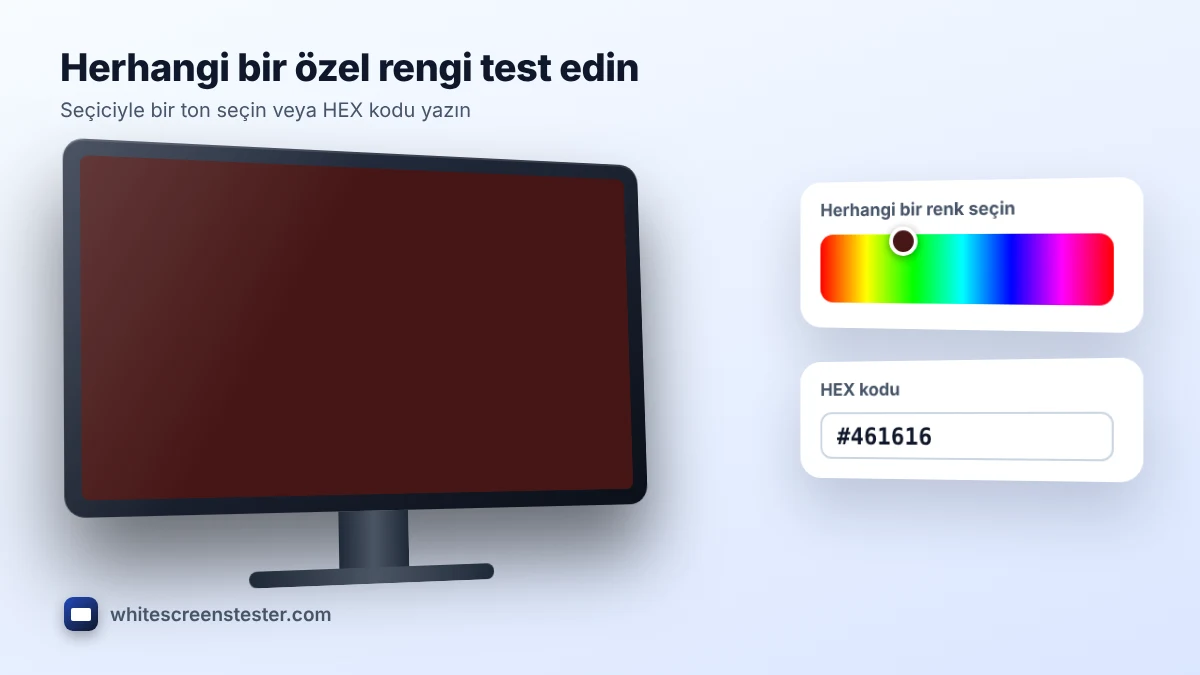
Bu sayfadaki araç sadece beyazla sınırlı değil. Siyah, kırmızı, yeşil, mavi ve kendi seçeceğiniz herhangi bir HEX rengiyle de tam ekran test yapabilir, görüntüyü PNG olarak indirebilirsiniz.
Tam ekran beyaz ekran nasıl açılır?
- Ekranı silin. Kuru bir mikrofiber bezle tozu alın; aksi halde bir toz zerresini ölü piksel sanabilirsiniz.
- Rengi seçin. Beyazla başlayın. Sonra siyah, kırmızı, yeşil ve maviye geçin ya da HEX kodu yazın.
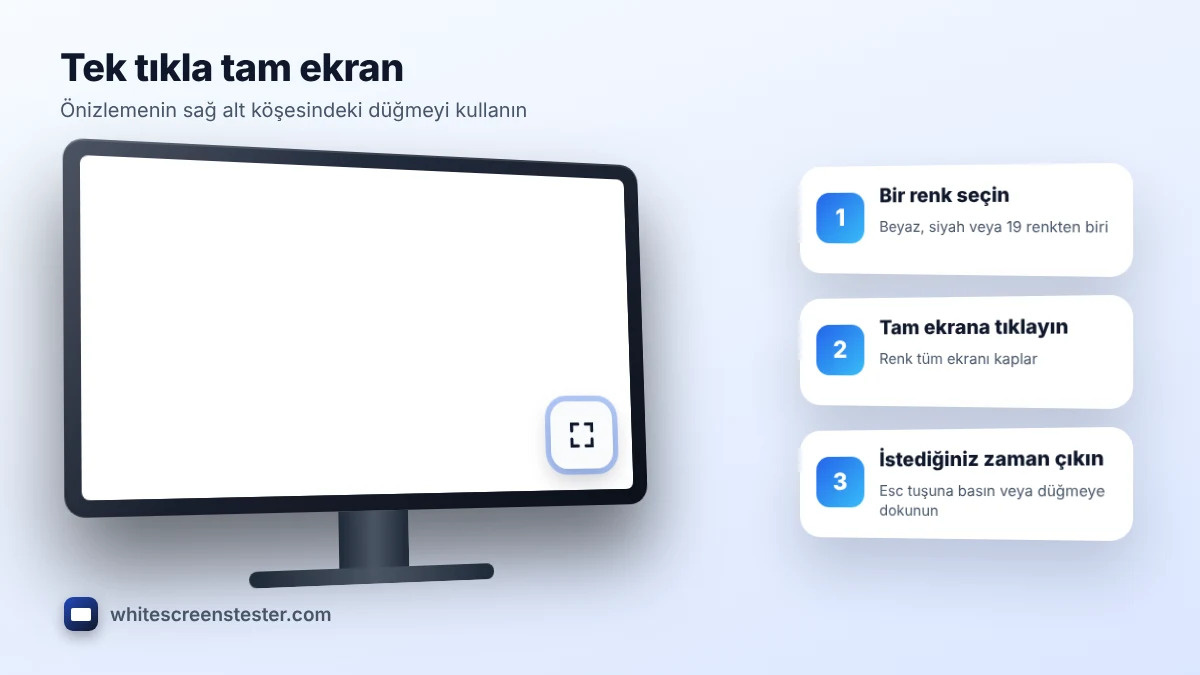
- Tam ekrana geçin. Önizlemenin sağ alt köşesindeki düğmeye tıklayın. Bilgisayarda Esc ile çıkarsınız; telefonda ekrana tekrar dokunmanız veya geri hareketi yapmanız yeterli.
- Yavaşça inceleyin. Önce normal oturma mesafesinden, sonra yakından bakın. Bir köşeden başlayıp satır satır ilerleyin.
- İsterseniz kaydedin. 720p, 1080p, 4K veya “Fit Screen” seçip Download’a basın; görüntü PNG dosyası olarak cihazınıza iner.
Hangi ekran rengi hangi sorunu gösterir?
Her düz renk farklı bir kusuru öne çıkarır. Testi tek renkte bitirirseniz bazı sorunları kaçırırsınız; aşağıdaki sırayla ilerlemek en güvenli yoldur.
| Ekran rengi | Ortaya çıkardığı sorun |
|---|---|
| Beyaz | Ölü pikseller (siyah noktalar), toz, leke, düzensiz parlaklık, sarı veya pembe ton |
| Siyah | Takılı ya da sürekli yanan pikseller, ışık sızması (backlight bleed), IPS parlaması |
| Kırmızı, yeşil, mavi | Tek bir renk kanalındaki ölü alt pikseller |
| Gri (#808080) | OLED panellerde bantlanma, kirli ekran etkisi (DSE), hafif ekran yanması |
| Sarı, turuncu, pembe | Renk homojenliği ve panelin bir tarafındaki ton kayması |
Ölü piksel, takılı piksel ve toz nasıl ayırt edilir?
- Ölü piksel: Hangi renk açılırsa açılsın siyah kalır. En kolay beyaz zeminde fark edilir. Donanım arızasıdır ve genelde onarılamaz.
- Takılı piksel: Ekranın geri kalanı değişirken kırmızı, yeşil, mavi veya beyaz olarak sabit kalır. Siyah zeminde belirgindir ve bazen kendiliğinden düzelir. Ayrıntılar için takılı piksel nasıl düzeltilir rehberine bakabilirsiniz (İngilizce).
- Toz veya leke: Kenarları bulanıktır, farklı açıdan bakınca yer değiştirir ve silince kaybolur.
Yeni aldığınız cihazda ölü piksel çıkarsa garanti koşullarını okuyun. Pek çok marka, değişim için kaç kusurlu pikselin gerektiğini belirten bir piksel politikası uygular. Her noktanın rengini ve yerini not alıp fotoğraflamak servis sürecini hızlandırır.
Telefon, monitör veya TV alırken 5 dakikalık kontrol
Mağazada, kargoyu açtığınızda ya da ikinci el bir cihaza bakarken bu kısa listeyi uygulayın:
- Parlaklığı en yükseğe alın; gece modunu, mavi ışık filtresini ve renk filtrelerini kapatın.
- Beyaz ekran açıkken siyah nokta, koyu bölge, sararma ve köşelerde kararma arayın.
- Işıkları kapatıp siyaha geçin; parlayan nokta ve kenarlardan sızan ışığı kontrol edin.
- Kırmızı, yeşil ve maviyi sırayla açın; renge uymayan noktaya dikkat edin.
- Ekrana yandan ve yukarıdan bakın. Açıyla çok değişen renkler zayıf bir panele işaret edebilir.
- Şüphelendiğiniz yeri hafifçe bastırın. Leke yayılıyorsa baskı hasarı olabilir.
- Kusuru fotoğraflayın; satıcıya ya da servise göstermek için işinize yarar.
Beyaz ışık olarak kullanmak: fener, ring light ve makyaj
Parlaklığı sonuna kadar açılmış bir beyaz ekran, göz kamaştırmayan, eşit dağılan bir ışık verir. Telefon flaşı kadar güçlü değildir ama yüzde sert gölge bırakmaz. En çok şu durumlarda işe yarar:
Zoom, Meet ve Teams için ekran ışığı
İkinci monitörü veya tableti kameranın hemen arkasına, yüzünüze dönük yerleştirin. Bu düzen basit bir ring light gibi çalışır ve karanlık odada bile yüzünüzü aydınlık gösterir.
Online fener ve gece okuma ışığı
Elektrik kesildiğinde, çekmecede bir şey ararken ya da ışık düğmesi uzaktayken telefonda beyaz ekran açıp el feneri gibi kullanabilirsiniz; kısa süreli ama işe yarayan bir beyaz ışık kaynağıdır. Kitap okurken parlaklığı biraz kısmak gözlerinizi daha az yorar.
Makyaj ve selfie ışığı
Yüze dönük parlak bir ekran, makyaj sırasında renkleri doğru görmenizi sağlar. Saf beyaz fazla soğuk gelirse aşağıdaki sıcak tonlardan birini HEX alanına yazın.
| Işık tonu | HEX kodu | Ne zaman seçilir |
|---|---|---|
| Saf beyaz (soğuk) | #FFFFFF | Ekran testi, ürün fotoğrafı, en yüksek parlaklık |
| Kırık beyaz | #FFF4E5 | Görüntülü görüşme ve doğal görünen selfie |
| Sıcak beyaz | #FFE4C4 | Gece okuma, göz yormayan loş ışık |
| Sarı ışık | #FFD27F | Yatmadan önce, mavi ışığı azaltmak için |
Boş beyaz ekran ile yapabileceğiniz diğer şeyler
Ekran temizliği ve web kamerası kontrolü
Bembeyaz bir zeminde parmak izi, toz ve lekeler hemen göze çarpar. Silip tekrar bakın. Web kamerasını ekrana çevirdiğinizde görüntüde sabit kalan koyu noktalar lensin kirli olduğunu gösterir.
Çizim kopyalama, flipbook ve ışık masası
Tableti düz bir yere koyup üzerine ince bir kâğıt yerleştirin; alttaki çizim rahatça görünür. Kare kare animasyon ve flipbook hazırlayanlar için ucuz bir ışık masası olur. Ekranı çizmemek için arada şeffaf bir dosya kullanın.
Ürün fotoğrafı için beyaz fon
Küçük takı, kozmetik veya elektronik ürünleri arkadan aydınlatılmış beyaz bir yüzeyde çekmek gölgeleri azaltır ve arka planı temizler.
Projeksiyon ayarı ve monitör kalibrasyonu
Sunumdan önce projektöre beyaz yansıtarak görüntüyü hizalayın, netliği ayarlayın ve lensteki ya da duvardaki lekeleri görün. Eski bir monitörde konum ve ölçek ayarı yaparken de düz zemin işinizi kolaylaştırır.
Ders çalışırken odaklanma
Bildirim ve simge olmayan boş bir sayfa, ikinci ekranın dikkatinizi dağıtmasını engeller. Kısa molalarda zihni toparlamak için de iyi gelir.
Beyaz ekran resmi indir: PNG, duvar kâğıdı ve 4K
Düz bir beyaz ekran görüntüsü, duvar kâğıdı ya da video kurgusu için boş bir kare mi lazım? Aracın üstünden 720p, 1080p (1920×1080), 4K veya “Fit Screen” seçip Download’a tıklayın. Fit Screen, cihazınızın tam çözünürlüğünde bembeyaz bir PNG oluşturur; iPhone, Android, laptop ve PC’de sorunsuz kullanılır. Aynı yöntemle siyah veya istediğiniz HEX renginde düz bir görsel de alabilirsiniz.
Ekran kendiliğinden beyaz olduysa: beyaz ekran sorunu
Bazen kullanıcılar bu aracı değil, telefonun ya da televizyonun kendiliğinden bembeyaz kalmasını araştırır. Buna ekran beyazlaması denir ve genellikle şu nedenlerden kaynaklanır:
- Yazılım donması: Telefonu zorla yeniden başlatın (çoğu modelde güç ve ses kısma tuşlarına birlikte 10 saniye basılı tutmak yeterli).
- Bir uygulamada beyaz sayfa: Uygulamanın önbelleğini temizleyin veya güncelleyin; YouTube ya da Instagram’da görülen boş ekranlar çoğu zaman bununla çözülür.
- Gevşek veya hasarlı ekran kablosu: Düşme ya da sıvı temasından sonra ortaya çıktıysa teknik servise götürün.
- TV’de arka ışık veya T-con kartı arızası: Görüntü yokken ekran sadece beyaz parlıyorsa sorun büyük ihtimalle donanımdadır.
Ekranda tek bir açık leke görüyorsanız önce siyah, sonra beyaz zemine bakın. Sadece siyahta görünen leke genelde ışık sızmasıdır; laptop ve TV’lerde sabit duran parlak nokta çoğu zaman yerinden çıkmış bir arka ışık reflektörüdür. OLED’de soluk bir bölge ise yanma (burn-in) belirtisi olabilir.
Doğru sonuç için ipuçları
- Otomatik parlaklığı, gece modunu ve güç tasarrufunu test boyunca kapalı tutun.
- Paneli değerlendirmeden önce ekranın birkaç dakika ısınmasını bekleyin.
- Telefonda kenarları daha rahat görmek için yatay moda geçin.
- Tam ekran açılmazsa testi Chrome, Safari veya Firefox gibi başka bir tarayıcıda deneyin.
Sık sorulan sorular
Telefon ekranını tamamen beyaz nasıl yaparım?
Bu sayfayı açın, beyazı seçin ve tam ekran düğmesine dokunun. Tekrar dokunana veya geri hareketi yapana kadar bütün ekran beyaz kalır.
Beyaz ekran Smart TV’de çalışır mı?
Evet. Sayfayı televizyonun tarayıcısında açın ya da telefonunuzu veya laptopunuzu TV’ye yansıtıp tam ekrana geçin.
Beyaz ekran ölü pikseli düzeltir mi?
Hayır. Bu araç kusuru bulmanızı sağlar. Ölü piksel donanım arızasıdır; takılı pikseller ise bazen kullanım sırasında kendiliğinden düzelir.
Kaç ölü piksel kabul edilebilir?
Üreticiye göre değişir. Bazı markalar tek bir ölü pikselde bile değişim yaparken bazıları belli bir sayıyı şart koşar. Garanti belgesindeki piksel politikasını kontrol edin.
Parlak beyaz ekran göze veya ekrana zarar verir mi?
Kısa süreli kullanım zararsızdır. Rahatsız ederse parlaklığı düşürün veya sıcak bir ton seçin. OLED ekranlarda aynı sabit görüntüyü saatlerce açık bırakmayın.
Ekranı en parlak hale nasıl getiririm?
Parlaklığı sonuna kadar açın, otomatik parlaklığı ve pil tasarrufunu kapatın, tam ekranda saf beyaz (#FFFFFF) kullanın. Bazı telefonlar uzun süre maksimum parlaklıkta ısınınca ışığı kendiliğinden kısar; bu normaldir.
Test sırasında veri topluyor musunuz?
Hayır. Test tamamen tarayıcınızda çalışır ve ekranınızla ilgili hiçbir bilgi sunucuya gönderilmez.
Bu araç hakkında
White Screen Tester, ekranları hızlı ve ücretsiz test etmek için hazırlanmış bir araçtır. Farklı renklerle test yapmak isterseniz siyah ekran, kırmızı ekran, yeşil ekran ve mavi ekran sayfalarımızı da kullanabilirsiniz.